第 2 集:从安装到第一次对话
如果这是你第一次接触 OpenClaw,这篇文章带你从 Node 22、模型 API Key、初始化向导,一路走到第一次有效对话。重点不是讲原理,而是告诉你每一步该怎么做。
如果这是你第一次接触 OpenClaw,这一篇只做一件事:
让你从零安装,一路走到第一次有效对话。
先不要接飞书、Telegram、企业微信,也不要上来就研究 Skills、Hooks 和自动化。
先把第一条链路跑通。
如果你只想最快跑通,先看这一段
第一次安装时,按这个顺序做:
- 确认 Node 是
v22或更高 - 准备一个可用的模型 API Key
- 安装 OpenClaw
- 运行
openclaw onboard --install-daemon - 在向导里依次选:
Yes -> QuickStart -> 你的模型厂商 -> 粘贴 API Key -> 保留默认模型 -> Skip channel for now -> Configure skills now = Yes -> 额外 API Key 全部 No -> Hooks 先 Skip 或只开 session-memory -> Hatch in TUI - 在当前入口里先发一句
Hi,拿到第一条回复 - 如果你更习惯浏览器,再执行
openclaw dashboard
只要先拿到这一次有效对话,后面再接渠道、装插件、改配置,都会简单很多。
开始之前,先准备这三样
- 一台能联网的电脑
- Node.js 22 或更高版本
- 一个可用的大模型 API Key
操作系统选择建议如下:
macOS:最省心Linux:也很稳Windows:优先用WSL2,不要一上来就在原生CMD / PowerShell里折腾
第 1 步:先确认 Node 版本
打开终端,执行:
node --version只要输出是 v22.x.x 或更高,就可以继续。
如果没有安装:
macOS:
brew install nodeWindows(WSL2)/ Linux:
curl -o- https://raw.githubusercontent.com/nvm-sh/nvm/v0.39.7/install.sh | bash
nvm install 22
nvm use 22
如果你在国内网络环境里安装 npm 包经常超时,可以先切换镜像源:
npm config set registry https://registry.npmmirror.com第 2 步:模型不要纠结太久,先选一个最容易跑通的
第一次安装时,模型的目标不是“全网最强”,而是:
先让 OpenClaw 稳定返回第一条回复。
优先顺序可以这样看:
| 推荐顺序 | 适合谁 | 建议 |
|---|---|---|
Moonshot AI (Kimi K2.5) | 在国内网络环境里,希望最快跑通 | 作为第一次安装的默认推荐 |
| 你已经有稳定额度的厂商 | 已经在用 Anthropic、OpenAI、Google、GLM、MiniMax 等 | 直接选你已经有 Key 的那家 |
| 还在比较模型的人 | 想先研究哪家最强 | 先停下,能返回第一条消息的那个就是今天最好的模型 |
把 Kimi 放在前面的原因有三个:
- 当前 onboarding 已经直接支持
Moonshot AI (Kimi K2.5) - Moonshot 官方现在也有单独的
Kimi Code API路径 - 对第一次安装来说,这条链路在国内通常更顺
如果你已经有 Anthropic、OpenAI、Google 或其他平台的稳定 API Key,就不用为了“推荐模型”切换供应商。
第一篇入门教程里,稳定比完美重要。
第 3 步:安装 OpenClaw
如果你已经准备好了 Node 22,直接安装:
npm install -g openclaw@latest装完以后,先确认命令存在:
openclaw --version如果这里还提示 command not found,先别急着怀疑 OpenClaw 本身。
大概率只是 npm 的全局安装路径还没进 PATH。
第 4 步:运行初始化向导
执行:
openclaw onboard --install-daemon这是第一次安装里最重要的一步。
你不需要自己猜配置,只需要按顺序把关键选项选对。
第 5 步:向导里每一步怎么选
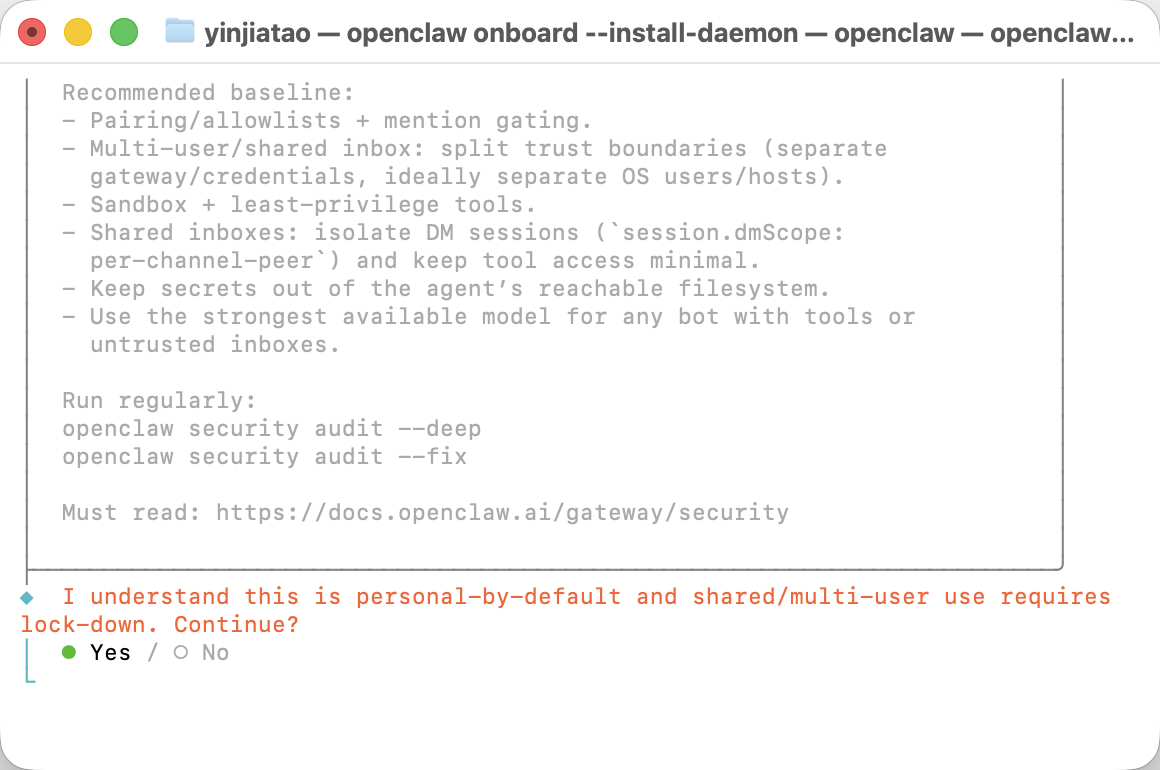
1. 安全确认:选 Yes
OpenClaw 会先提示它具备本地执行能力,存在固有风险。
第一次安装时,这里直接选 Yes。
2. Onboarding mode:选 QuickStart
第一次不要选 Manual。
QuickStart 会给你一套更稳的默认值,先把第一条链路跑通。
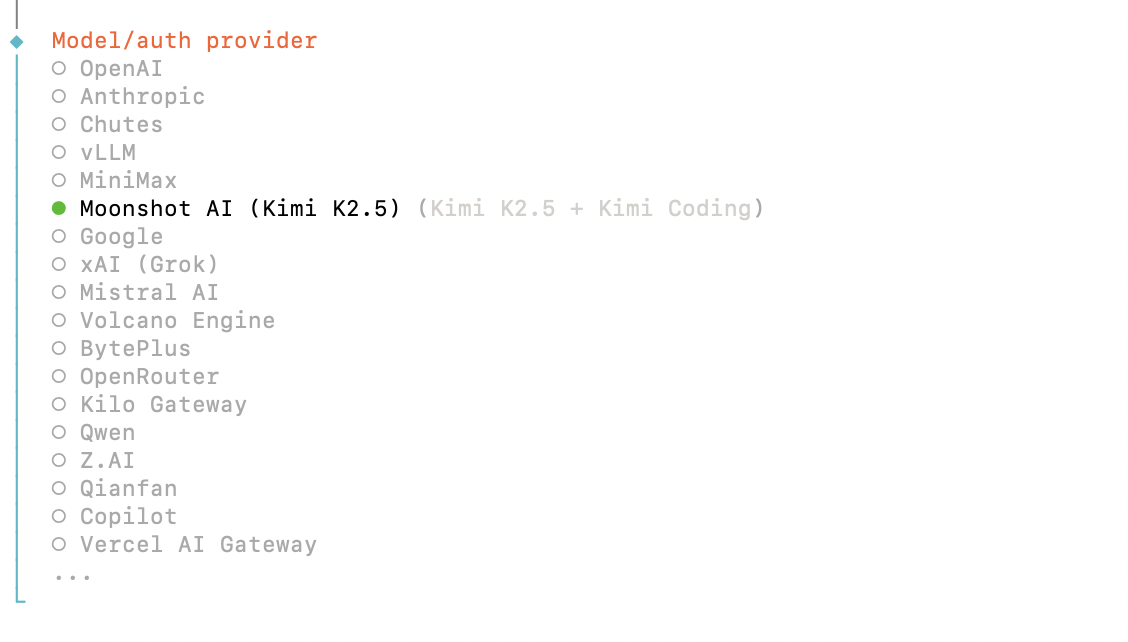
3. Provider:优先选你已经准备好 API Key 的厂商
如果你还没有既定的模型厂商,第一次可以直接选:
Moonshot AI (Kimi K2.5)
4. Auth method:按厂商对应路径走
如果你选的是 Kimi,向导里会出现:
Kimi Code API key (subscription)
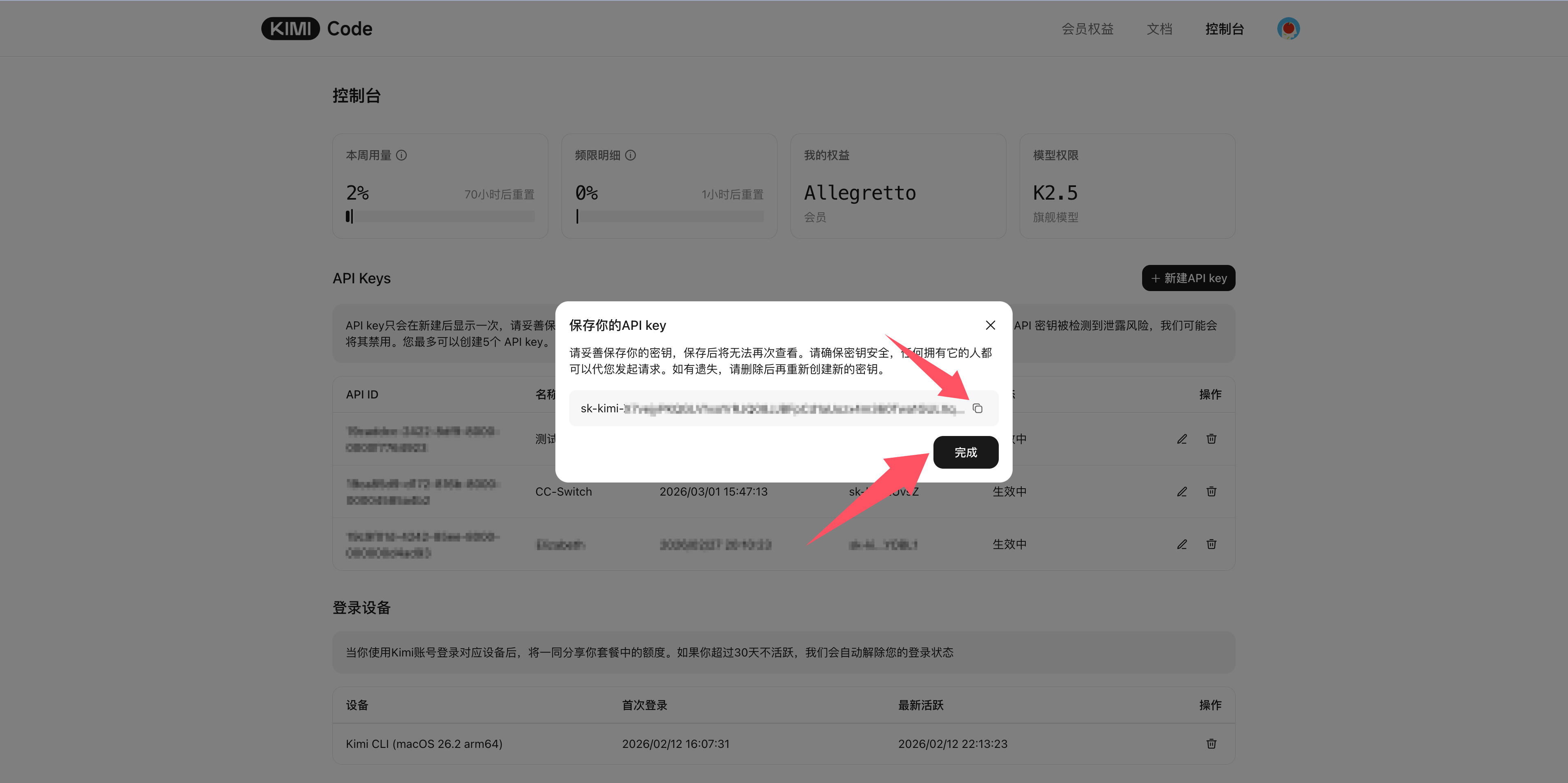
然后它会要求你粘贴 API Key。
如果你还没拿到 Key,可以去 Kimi Code 控制台创建并复制。
5. Default model:第一次直接保留建议值
如果当前向导已经给你配好了 kimi-coding/k2p5 这类默认模型,第一次不要手动改。
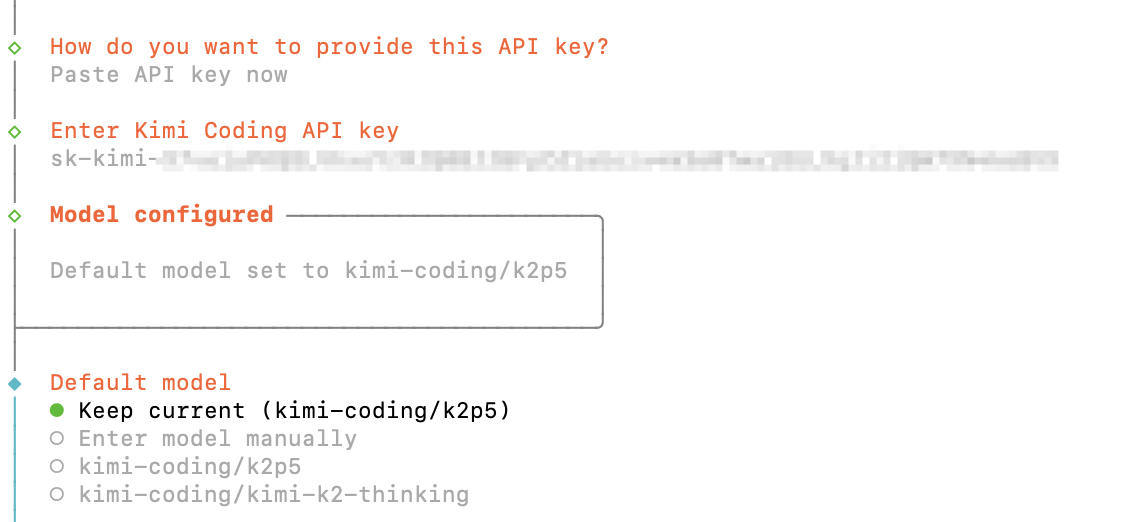
第一次安装的目标是先接通,不是先调参。
6. Channel:先选 Skip for now
第一次安装时,遇到飞书、Telegram、WhatsApp 这类渠道选项,直接跳过。
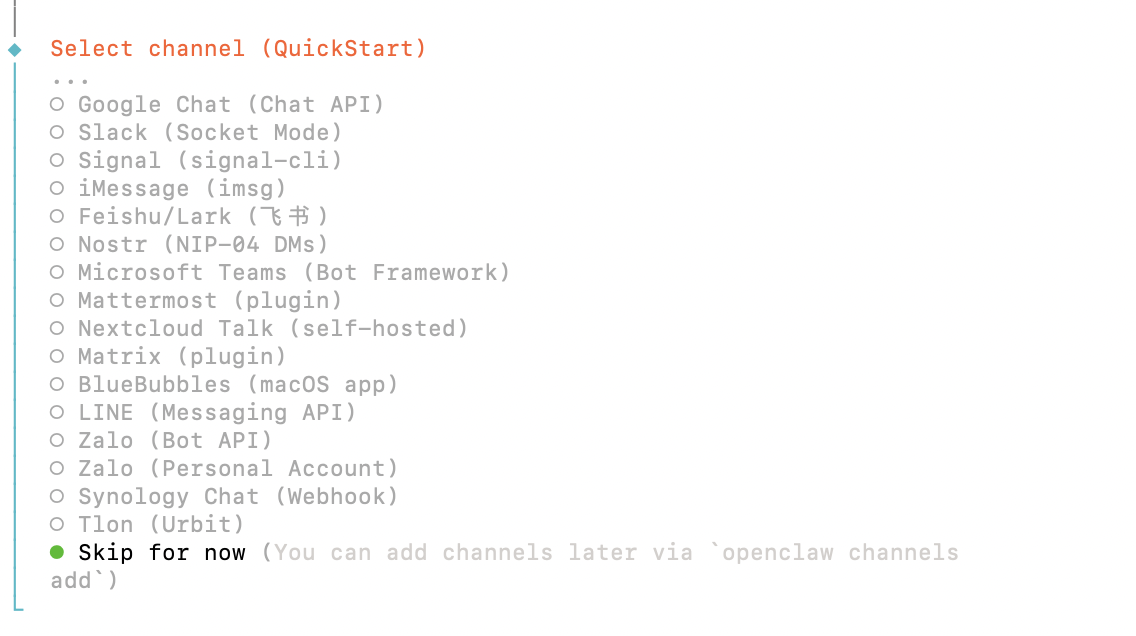
原因很简单:
- 渠道接入会引入更多变量
- 排错范围会瞬间变大
- 你现在更应该先证明 OpenClaw 本体已经能正常工作
7. Skills:选 Yes,但缺依赖时可以先跳过
当向导问 Configure skills now? 时,可以选 Yes。
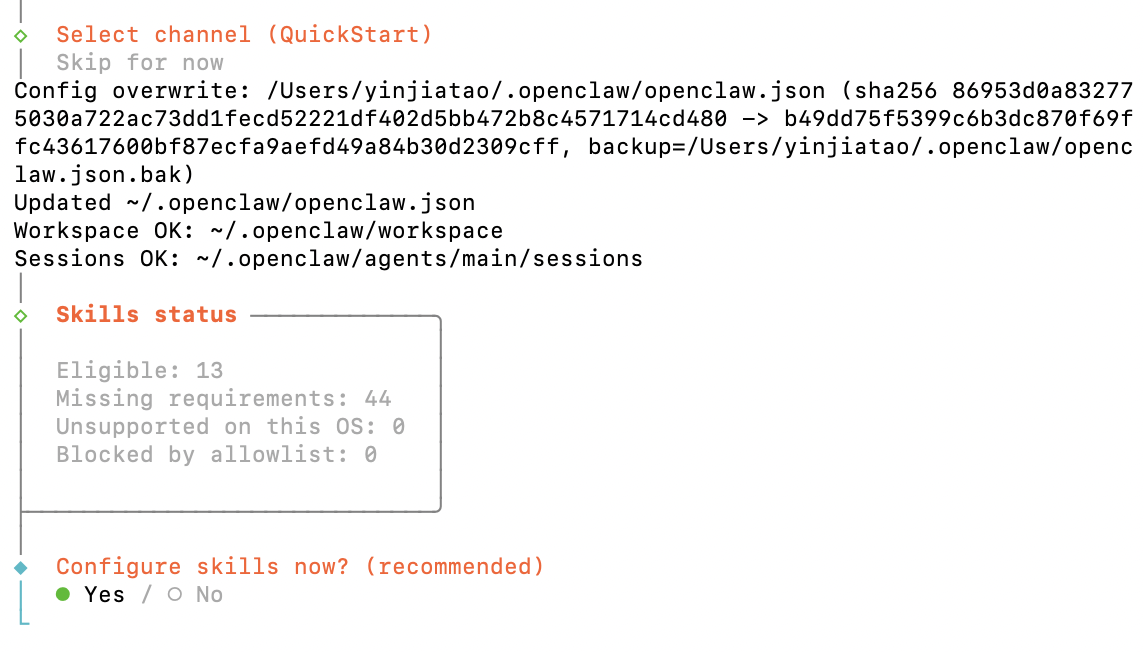
但如果后面进入 “Install missing skill dependencies” 这一步,你只是想先跑通最小闭环,那么可以先 Skip for now。
8. 额外 API Key:第一次全部选 No
Notion、OpenAI 生图、Whisper、ElevenLabs 这类额外 API,第一次都先跳过。
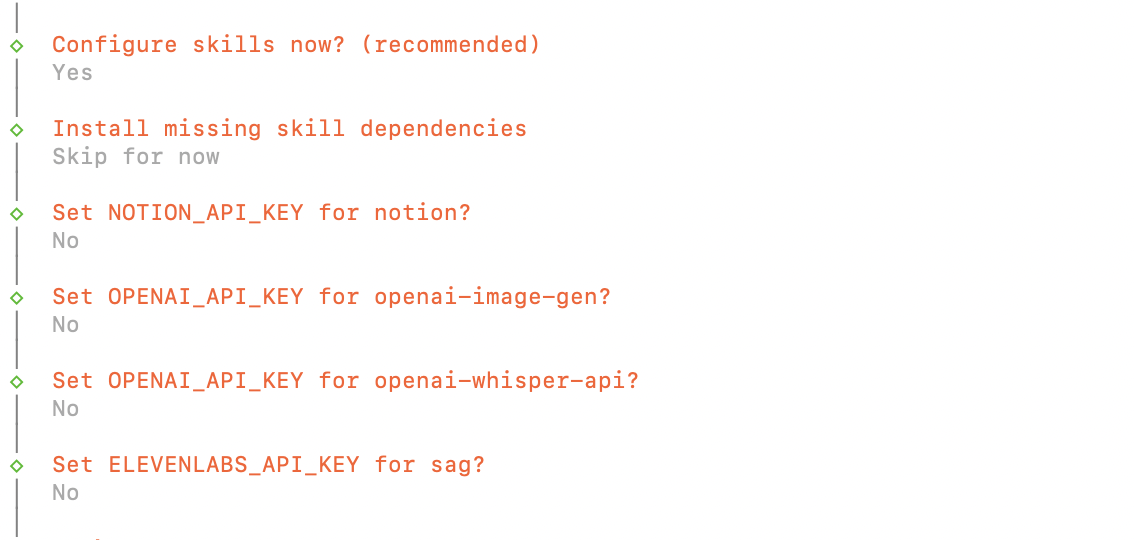
这些都不是第一轮必须品。
9. Hooks:先 Skip,或者只开 session-memory
如果你完全不想多想,第一次直接 Skip for now。
如果你想留一个相对安全的默认值,只开 session-memory 也可以。
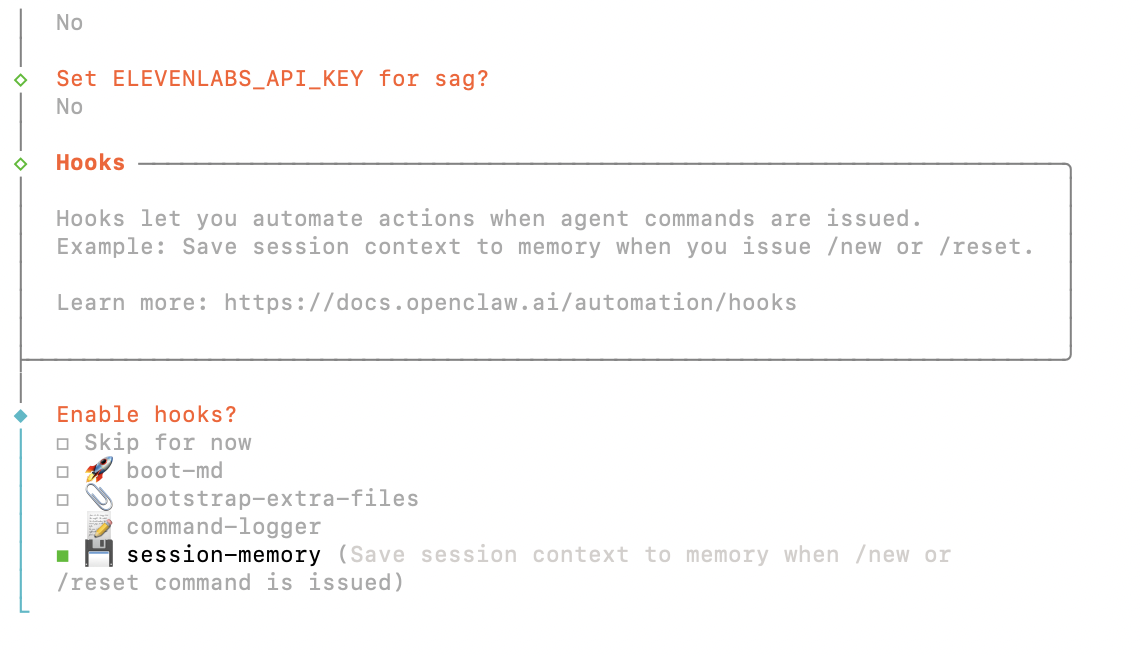
10. Hatch:选 Hatch in TUI
第一次安装更稳的做法是:
先选 Hatch in TUI (recommended)
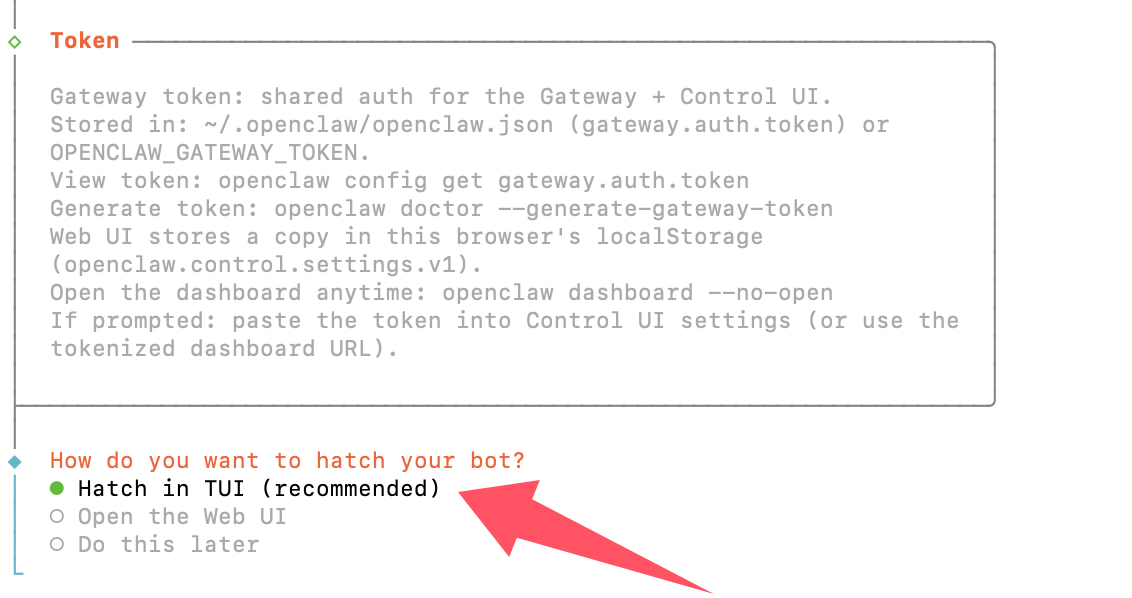
因为它能先把 Agent 在当前终端里直接唤起来,减少 Web UI、浏览器 token、端口访问这些额外变量。
第 6 步:完成第一次对话
当向导结束并进入聊天界面后,先不要急着测工具。
第一次只发一句最简单的话,例如:
Hi或者:
你好,请先帮我完成基础初始化。如果你现在就在 TUI 里,就先在这里发出去。只要它能返回一条正常回复,说明这条链路已经基本通了。
如果你愿意,也可以补一段非常短的初始化说明,比如:
我的工作语言是中文,时区是北京时间。回答问题时先给结论,再给步骤。但第一次不需要把“人格设定”写得很长。
第 7 步:如果你更习惯浏览器,再补这一项
现在再执行:
openclaw dashboard第一次优先使用这条命令给你的链接,不要手动去猜本地地址。
如果你看到 unauthorized,重新执行一次 openclaw dashboard,然后使用它给你的 token 链接。
如果你想继续确认 Web UI 也可用,再进入浏览器后发一条最简单的测试消息,例如:
你好,帮我确认你已经正常工作。这一步不是必须的。只要你已经在 TUI 或浏览器里拿到一条完整回复,这篇文章的目标就完成了。
怎样算你已经跑通了
满足下面这些条件,就可以算通过:
- Node 已经是
v22或更高 - OpenClaw 已安装完成
openclaw onboard --install-daemon已走完- 向导里的模型和认证已配置完成
- TUI 或浏览器里已经完成第一轮有效对话
如果你已经在任意一个入口里完成了第一轮有效对话,这一篇的核心目标就已经达成。
如果没跑通,按这个顺序排错
1. 先看整体状态
openclaw status2. 再看 Gateway
openclaw gateway status3. 看实时日志
openclaw logs --follow4. 跑一次诊断
openclaw doctor5. 如果端口被占用,先处理 18789
lsof -i :18789如果确认被别的进程占用,再考虑关掉它,或者换一个端口。
6. 如果 openclaw 命令找不到,检查 PATH
npm prefix -g看一下 npm 的全局安装路径是不是已经加进了你的 ~/.zshrc 或 ~/.bashrc。
为什么这篇先不纠结入口
因为对第一次安装来说,真正困难的不是“选 TUI 还是浏览器”,而是:
- 模型和 API Key 到底通不通
- Gateway 到底有没有真的起来
- Web UI 的 token、端口、浏览器状态会不会额外干扰判断
更稳的顺序是:
先在当前最简单的入口里拿到第一条回复。当前向导里,这个入口通常是 TUI。
浏览器入口可以稍后再确认。这样排错范围最小。
下一步学什么
这篇完成以后,你最适合继续学的是这些:
- 第一个渠道怎么接
- 模型怎么换,什么时候该换
- 哪些 Skills 值得第一批安装
- 哪些设置属于“先别碰”,哪些适合第二阶段再配
第一篇先求通。第二篇再求强。