第 3 集:如何和 OpenClaw 深入对话,先把它接入飞书
如果你已经完成第一次对话,下一步最自然的升级不是研究原理,而是把 OpenClaw 接进你每天都在用的飞书里。最快的方法,是把这篇教程和 App ID、App Secret 直接发给它。
如果你已经能在浏览器里和 OpenClaw 正常对话,接入飞书最快的方法不是手动改配置。
最快的方法,是先把这篇文章和你的 App ID、App Secret 直接发给 OpenClaw,让它先帮你完成 OpenClaw 侧的配置和 Gateway 重启。
请按这篇教程帮我接入飞书。

下面是我的飞书凭证:
App ID: cli_xxx
App Secret: xxx

请你:
1. 检查当前环境是否已经支持 Feishu
2. 如果缺少 Feishu 支持,补装对应插件
3. 帮我配置飞书频道
4. 重启 Gateway
5. 告诉我接下来在飞书开放平台里还需要手动点击哪些地方
6. 如果后面需要配对,也直接告诉我命令
注意 这组凭证只发给你自己的 OpenClaw。 不要发到群里,不要发给第三方机器人,也不要贴到公开文档里。
如果你想自己一步一步手动完成,再继续看下面的步骤。
当前版本要点
按 2026 年 3 月 8 日 能查到的最新官方资料,这篇教程有四个关键点:
- OpenClaw 官方文档当前仍把 Feishu 当作独立渠道文档维护,但如果你当前安装里的
openclaw onboard或openclaw channels add已经能直接看到Feishu,就不用再额外折腾插件安装。 - 如果当前环境里看不到
Feishu选项,再执行:
openclaw plugins install @openclaw/feishu- 事件订阅这一步,当前推荐的是 使用长连接接收事件,然后添加
im.message.receive_v1。 - 私聊默认通常走
dmPolicy: "pairing",第一次发消息后收到配对码是正常现象。
开始前先确认两件事
- 你已经能在浏览器里和 OpenClaw 正常对话
- 你能登录飞书开放平台,并有权限创建企业自建应用
如果这两件事还没完成,先不要往下走。
手动接入的完整路径
手动做一遍,顺序是这样的:
- 在飞书开放平台创建企业自建应用
- 给应用添加机器人能力
- 批量导入最小权限
- 拿到
App ID和App Secret - 把凭证交给 OpenClaw,或自己执行
openclaw channels add - 确认 Gateway 正在运行
- 在飞书里打开事件订阅,使用长连接
- 发布应用
- 在飞书里发第一条消息,完成配对
只要按这个顺序做,第一次通常就能跑通。
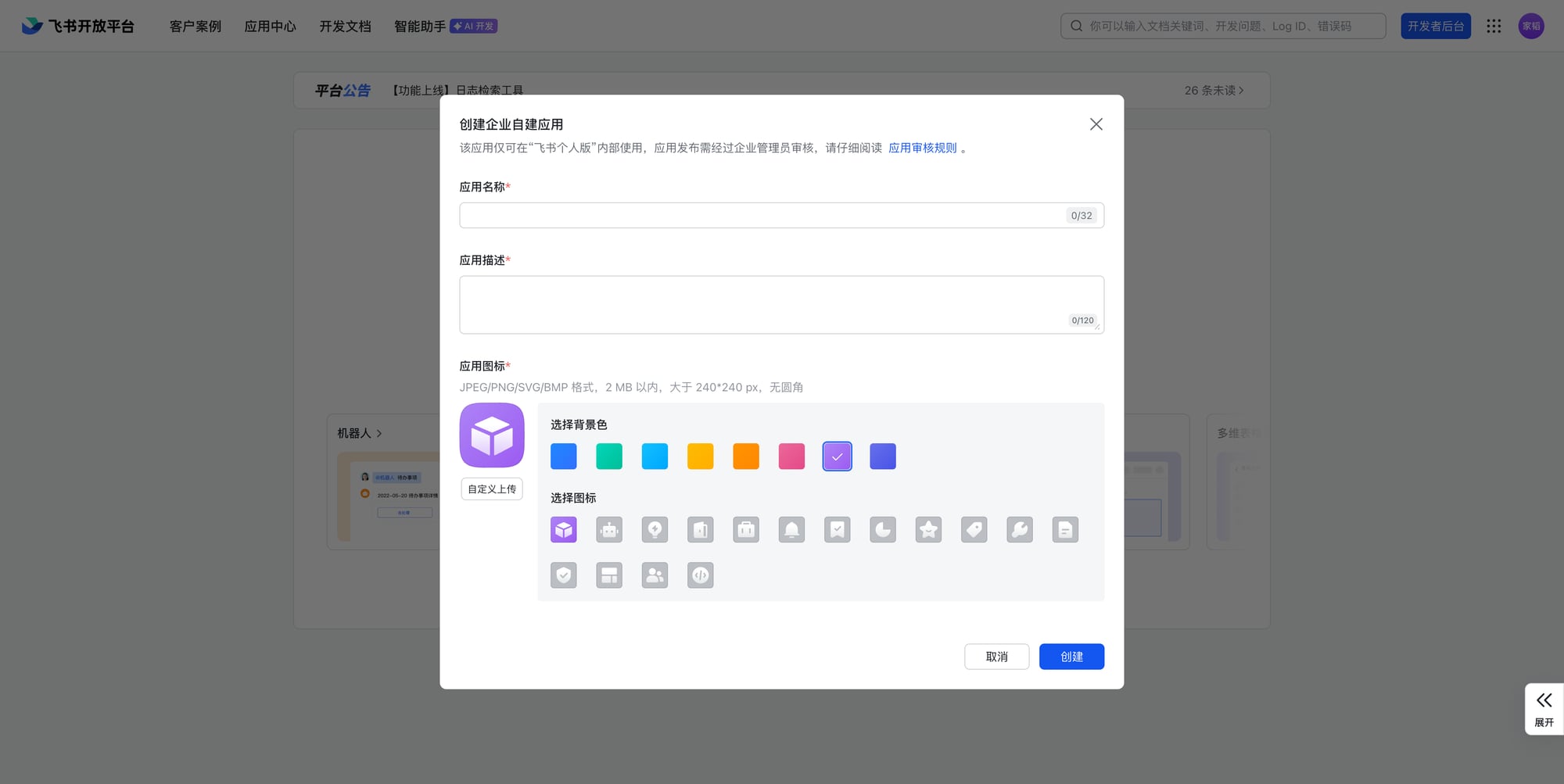
第 1 步:创建企业自建应用
打开飞书开放平台:
然后按顺序做:
- 点击「创建企业自建应用」
- 填写应用名称和描述
- 创建完成后进入应用详情页
第 2 步:给应用添加机器人能力
进入左侧菜单:
添加应用能力 -> 机器人
把机器人能力加上。
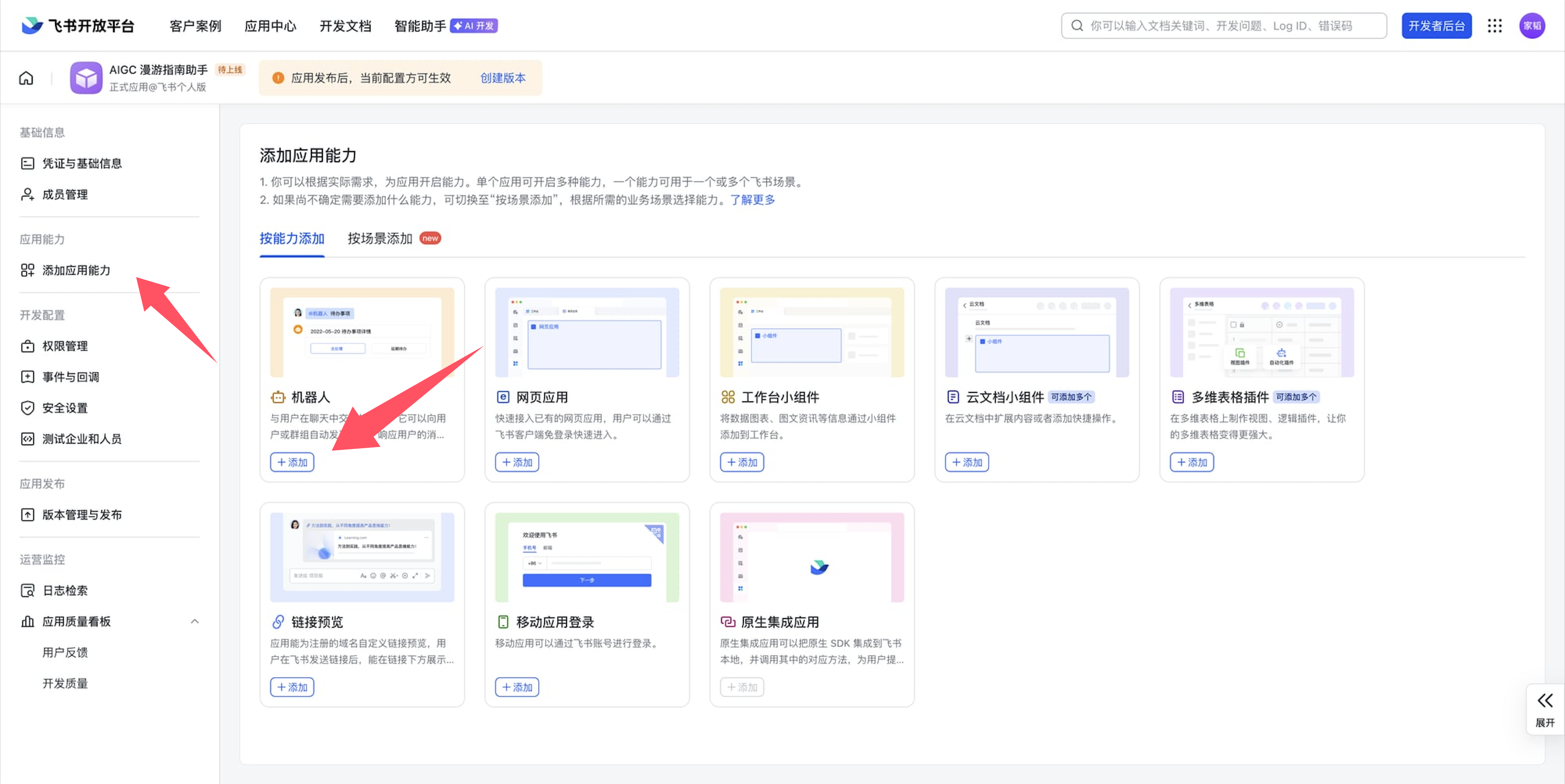
这一步做完以后,这个应用才真的能作为机器人收发消息。
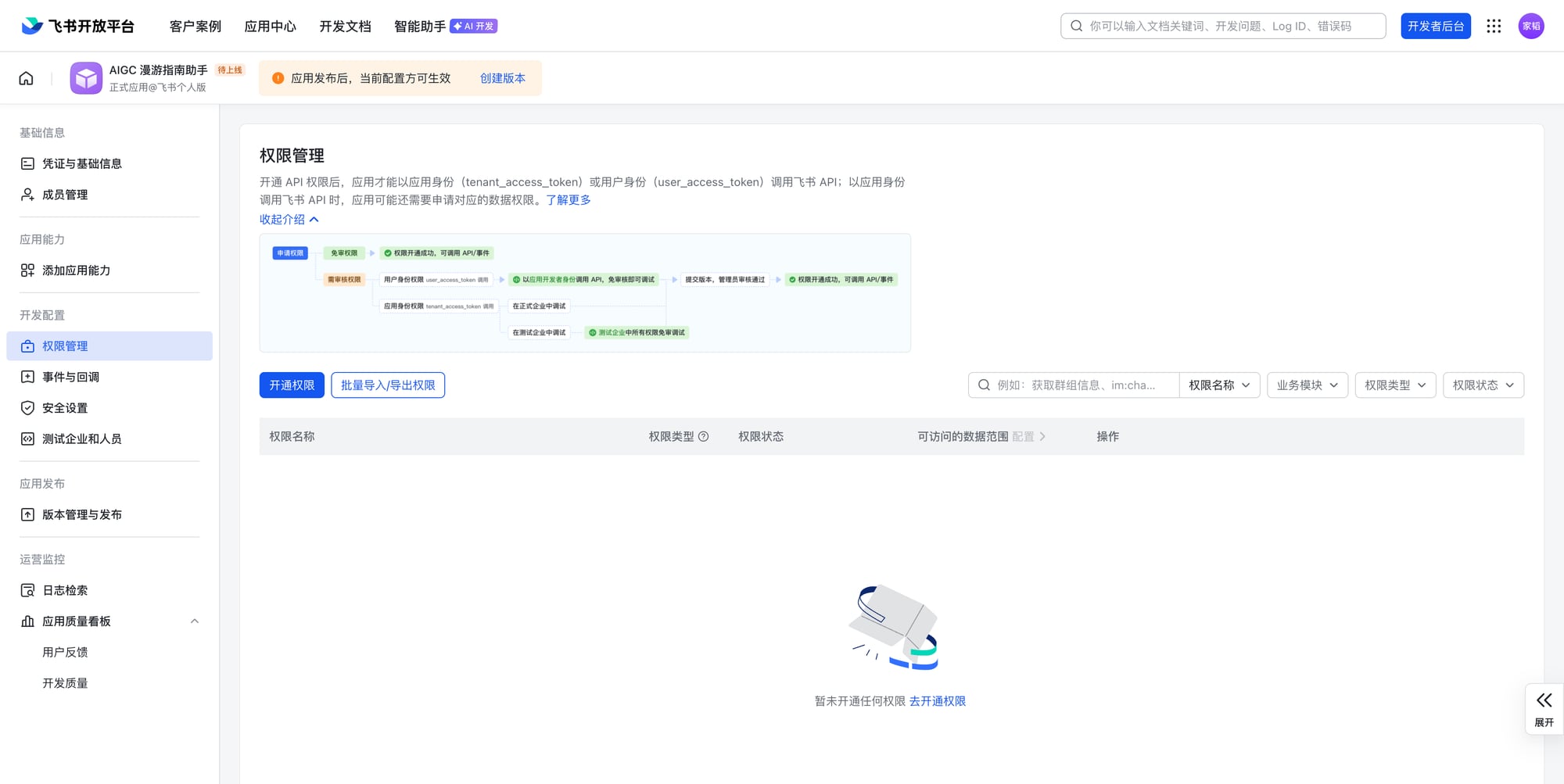
第 3 步:批量导入最小权限
进入左侧菜单:
权限管理
然后点击:
批量导入 / 导出权限
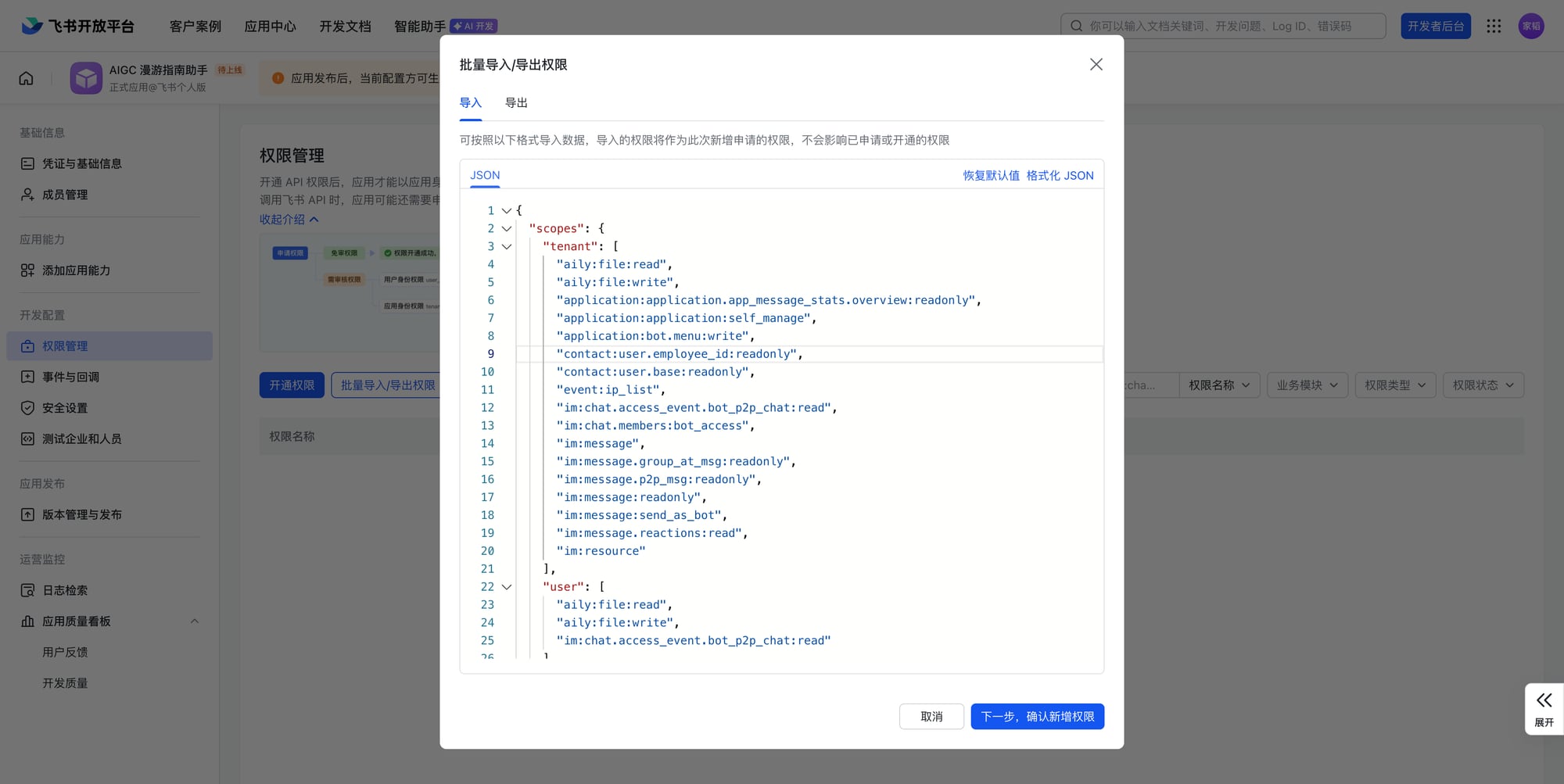
把下面这段最小权限 JSON 粘进去:
{
  "scopes": {
    "tenant": [
      "aily:file:read",
      "aily:file:write",
      "application:application.app_message_stats.overview:readonly",
      "application:application:self_manage",
      "application:bot.menu:write",
      "contact:user.employee_id:readonly",
      "contact:user.base:readonly",
      "event:ip_list",
      "im:chat.access_event.bot_p2p_chat:read",
      "im:chat.members:bot_access",
      "im:message",
      "im:message.group_at_msg:readonly",
      "im:message.p2p_msg:readonly",
      "im:message:readonly",
      "im:message:send_as_bot",
      "im:message.reactions:read",
      "im:resource"
    ],
    "user": [
      "aily:file:read",
      "aily:file:write",
      "im:chat.access_event.bot_p2p_chat:read"
    ]
  }
}
然后按顺序点:
- 格式化 JSON
- 下一步
- 确认新增权限
- 申请开通
- 如果弹出「确认开启」,点确认开启
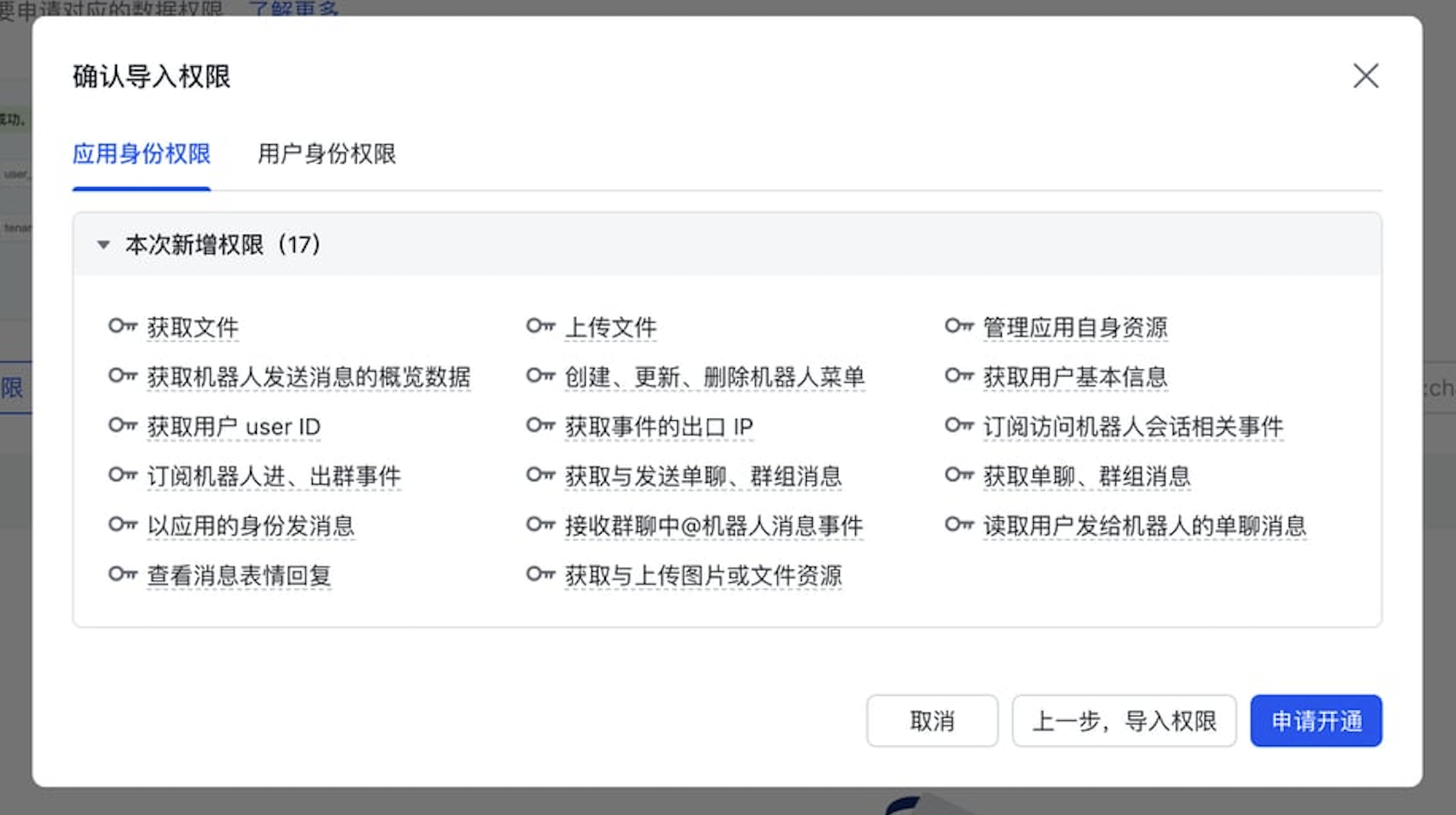
如果目标只是“先把飞书对话跑起来”,这组权限已经够了。
第 4 步:拿到 App ID 和 App Secret
进入:
凭证与基础信息
把下面这两个值记下来:
App IDApp Secret
接下来 OpenClaw 会用它们去连飞书。
第 5 步:把凭证交给 OpenClaw
这一步优先用最省事的方法。
方法一:直接发给 OpenClaw
如果你已经能在浏览器里和 OpenClaw 对话,直接把 App ID 和 App Secret 发给它,让它帮你配置飞书频道并重启 Gateway。
这通常是最适合新手的方式。
方法二:自己执行 channels add
如果你更习惯自己操作,可以执行:
openclaw channels add然后在交互式提示里选择 Feishu,再填入:
App IDApp Secret
如果你在这里根本看不到 Feishu 选项,再补装一次插件:
openclaw plugins install @openclaw/feishu补充 如果你还没走完初始向导,也可以重新执行
openclaw onboard,在 Channels 阶段直接配置 Feishu。
第 6 步:确认 Gateway 正在运行
不要跳过这一步。
先执行:
openclaw gateway status如果你发现 Gateway 还没启动,就先启动或重启它:
openclaw gateway restart后面飞书里保存长连接订阅时,如果 OpenClaw 这一侧根本没起来,很容易卡住。
第 7 步:打开事件订阅,使用长连接
回到飞书开放平台,进入左侧菜单:
开发配置 -> 事件与回调
你现在要做两件事:
- 订阅方式选择 使用长连接接收事件
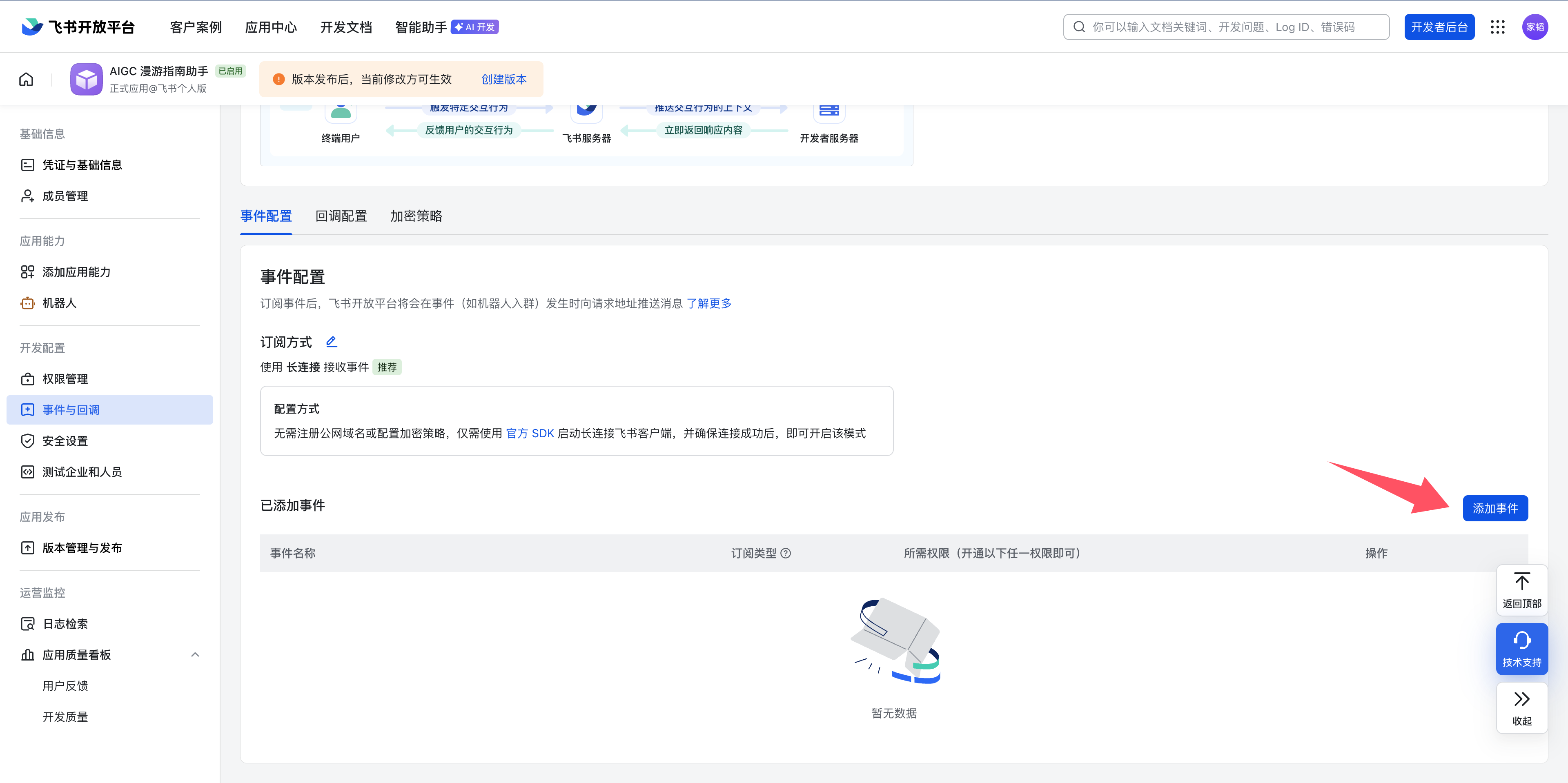
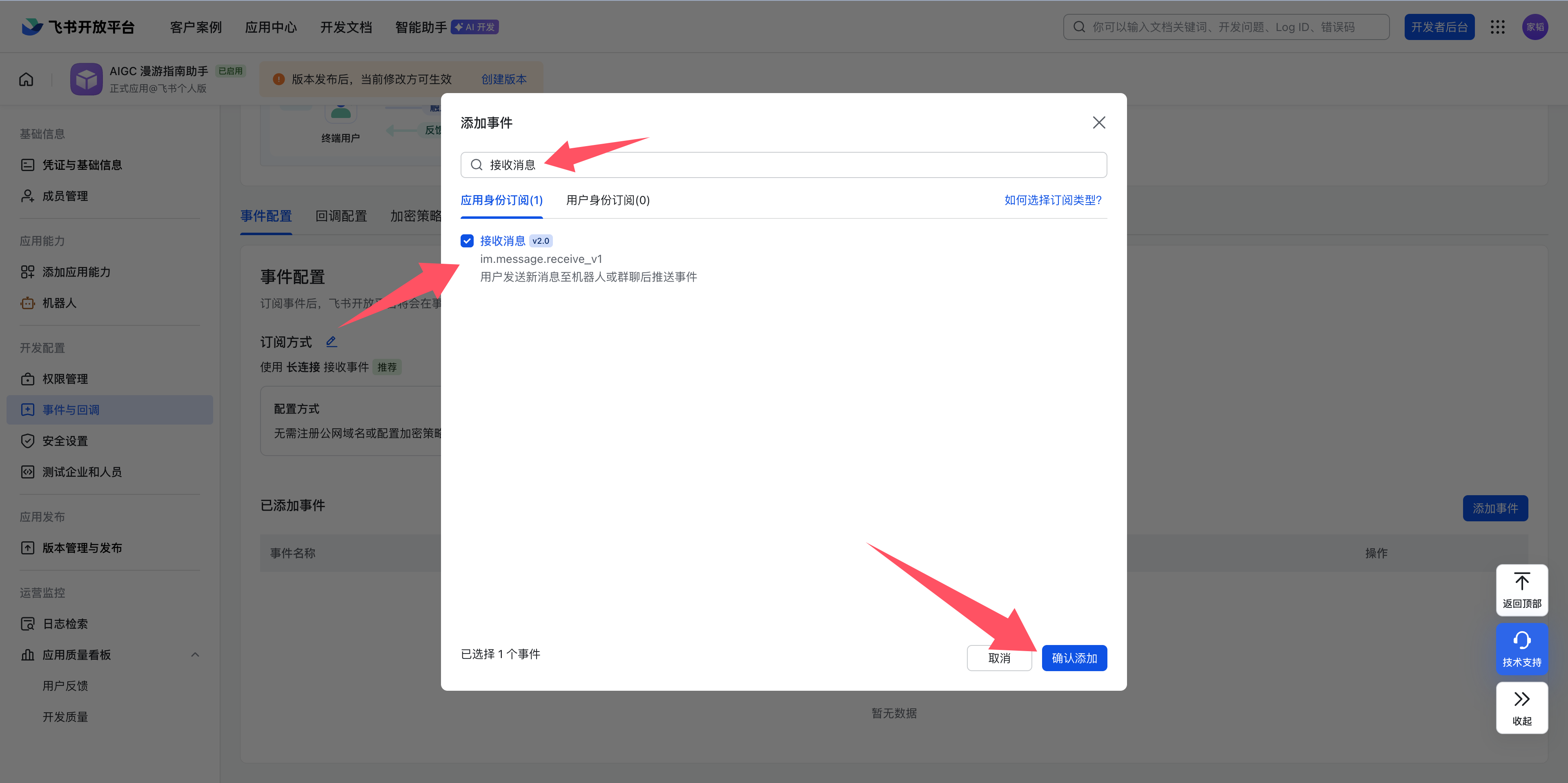
- 添加事件
im.message.receive_v1
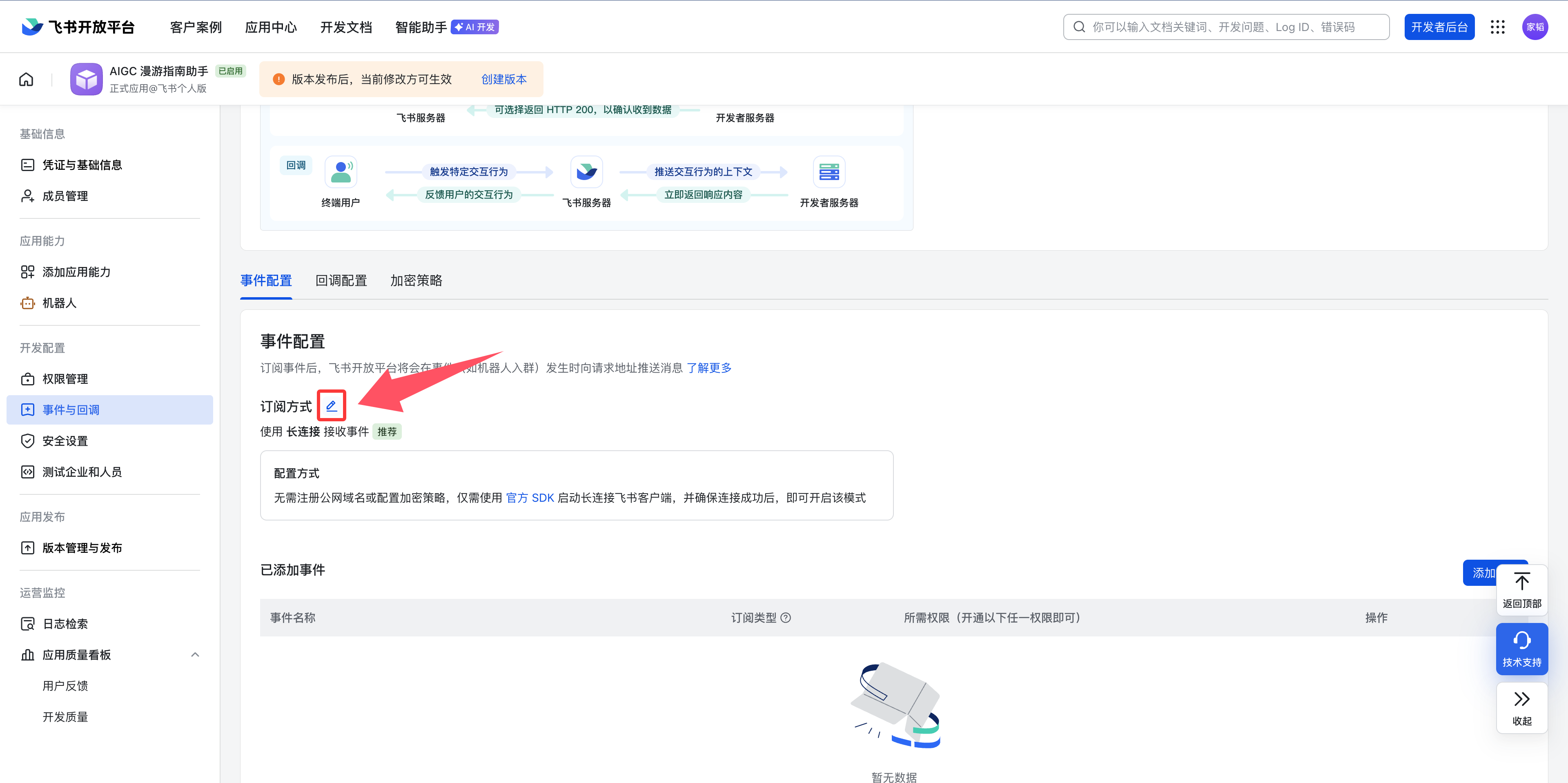
先点击添加事件:
然后在弹出的窗口里勾选接收消息事件:
这一步最容易出错的原因,不是飞书页面难找,而是前面顺序乱了:
- OpenClaw 侧还没配好
- Gateway 没跑起来
- 应用权限没申请完
所以顺序不要改。
第 8 步:发布应用
前面的配置都做完以后,还差最后一步:发布应用。
进入:
应用发布 -> 版本管理与发布
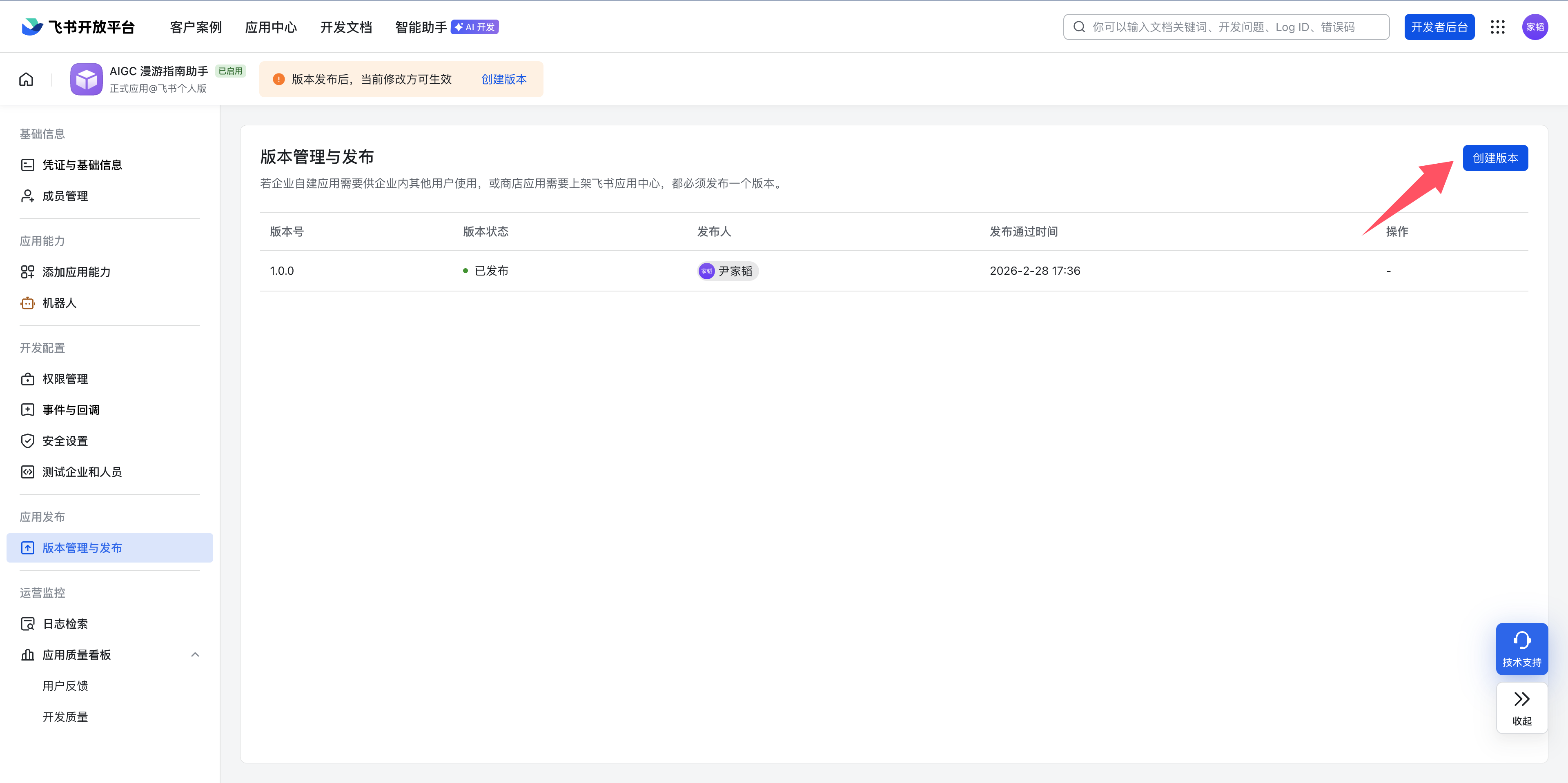
然后按顺序做:
- 点击「创建版本」
- 填写版本号
- 填写更新说明
- 保存并发布
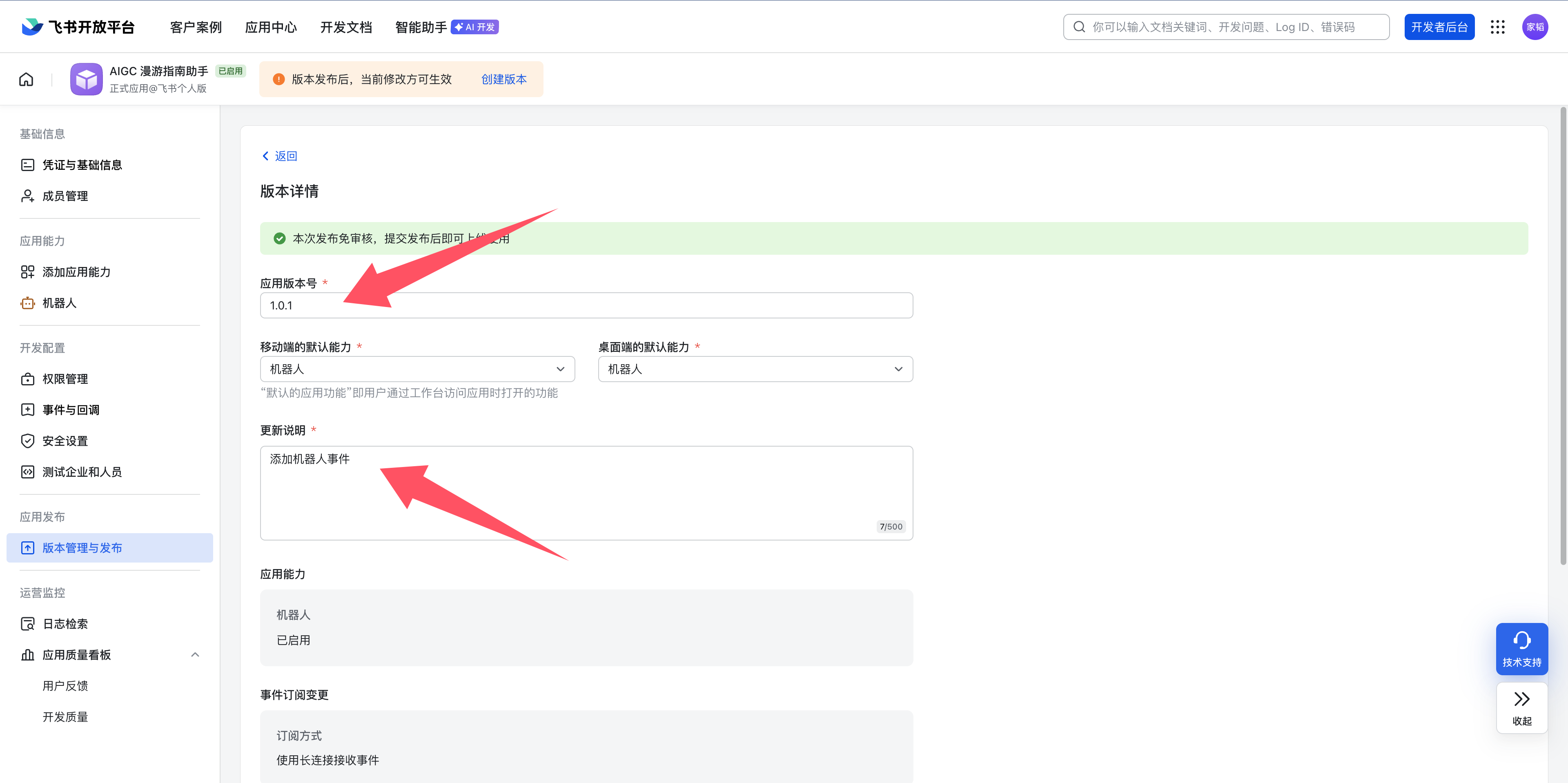
如果你的企业流程需要审批,就按页面提示走完。
第 9 步:发第一条消息,完成配对
现在回到飞书,搜索你刚刚创建的机器人名称,然后给它发一条最简单的消息,例如:
你好,帮我确认你已经接入成功。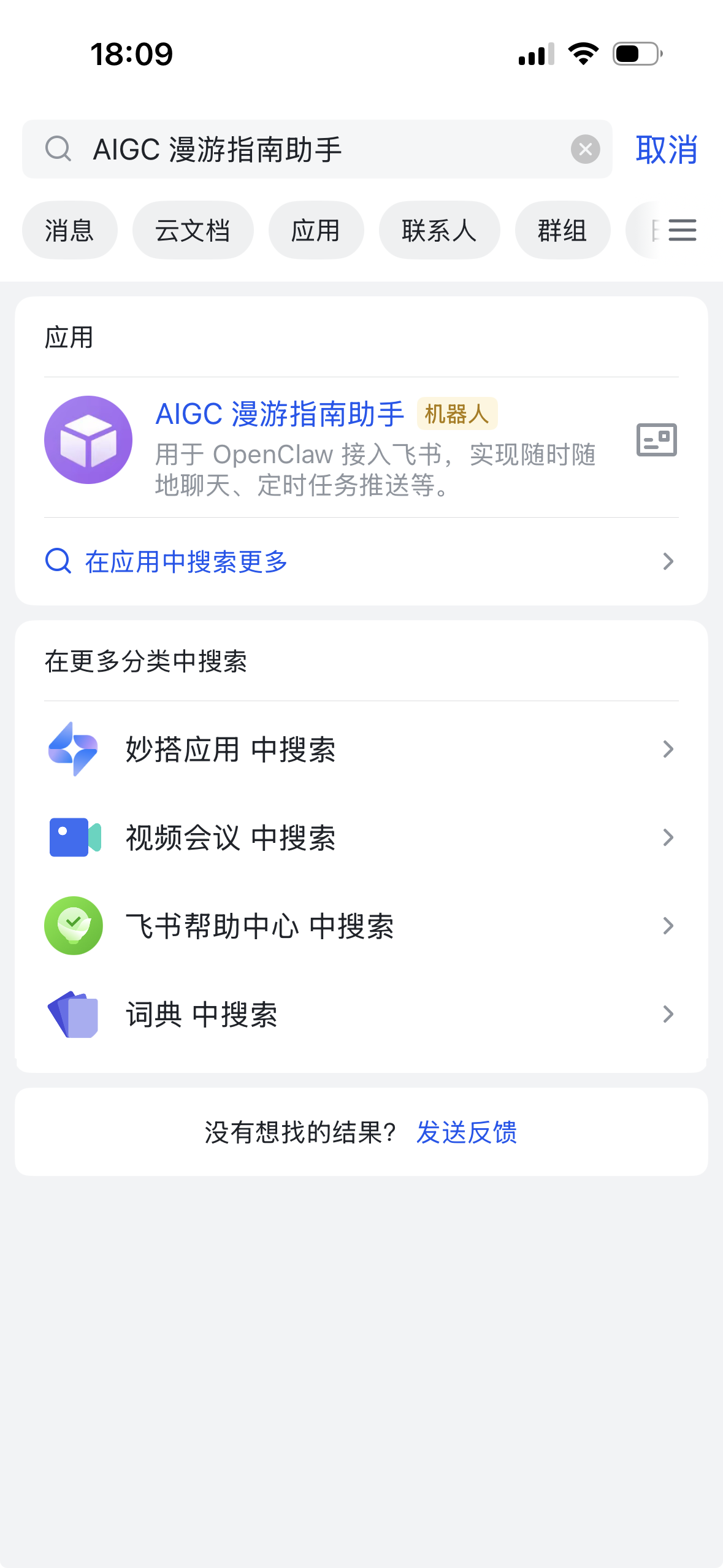
如果第一次私聊时收到配对提示,这是正常现象:
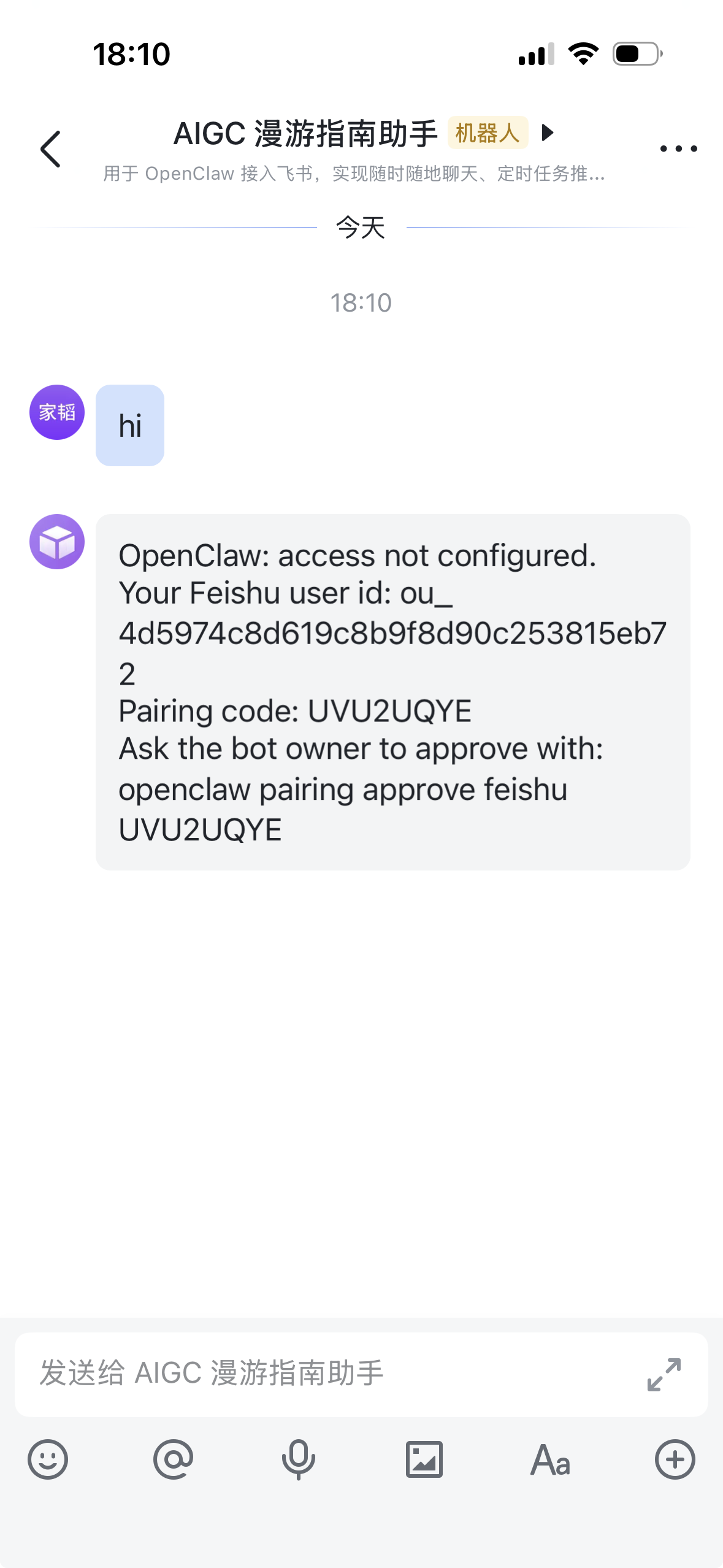
这时在终端里执行:
openclaw pairing list feishu
openclaw pairing approve feishu <配对码>
批准之后,再回飞书发一次消息,通常就能正常聊起来了。
怎样算你已经接通了
满足下面这些条件,就可以算跑通:
- 飞书应用已经创建
- 机器人能力已经开启
- 最小权限已经导入并申请开通
App ID和App Secret已经配进 OpenClaw- Gateway 正在运行
- 事件订阅已经切到长连接,并添加了
im.message.receive_v1 - 应用已经发布
- 你已经在飞书里完成第一轮有效对话
只要最后一条还没发生,就先别急着说“已经接好了”。
如果收不到消息,先查这 5 件事
1. 先看 Gateway 还在不在
openclaw gateway status2. 看实时日志
openclaw logs --follow3. 检查事件订阅是不是对的
你要确认两件事:
- 订阅方式是“使用长连接接收事件”
- 事件里已经有
im.message.receive_v1
4. 检查应用是不是已经发布
很多人前面都做完了,最后卡在这一步。
5. 检查是不是还没批准配对
私聊首次配对没批准,机器人也不会正常收发。
补充:如果你想让 OpenClaw 读飞书文档、知识库或任务
如果你后面不只是想“聊天”,还想让它读飞书文档、知识库、网盘或任务,可以再补开这些可选权限。
只读权限
{
  "scopes": {
    "tenant": [
      "docx:document:readonly",
      "drive:drive:readonly",
      "wiki:wiki:readonly",
      "bitable:app:readonly",
      "task:task:read",
      "task:tasklist:read",
      "task:comment:read",
      "task:attachment:read"
    ]
  }
}
读写权限
{
  "scopes": {
    "tenant": [
      "docx:document",
      "docx:document.block:convert",
      "drive:drive",
      "wiki:wiki",
      "bitable:app",
      "task:task:write",
      "task:tasklist:write",
      "task:comment:write",
      "task:attachment:write"
    ]
  }
}
第一次接入时,没必要一开始就全开。
补充:如果你遇到反复配对
这个提醒更适合放在文末作为补充说明,而不是打断第一次接入的主线。
根据兼容性说明,这个问题的触发条件是:
OpenClaw 2026.2.26Feishu插件0.1.13
表现是私聊反复要求配对,群聊通常不受影响。
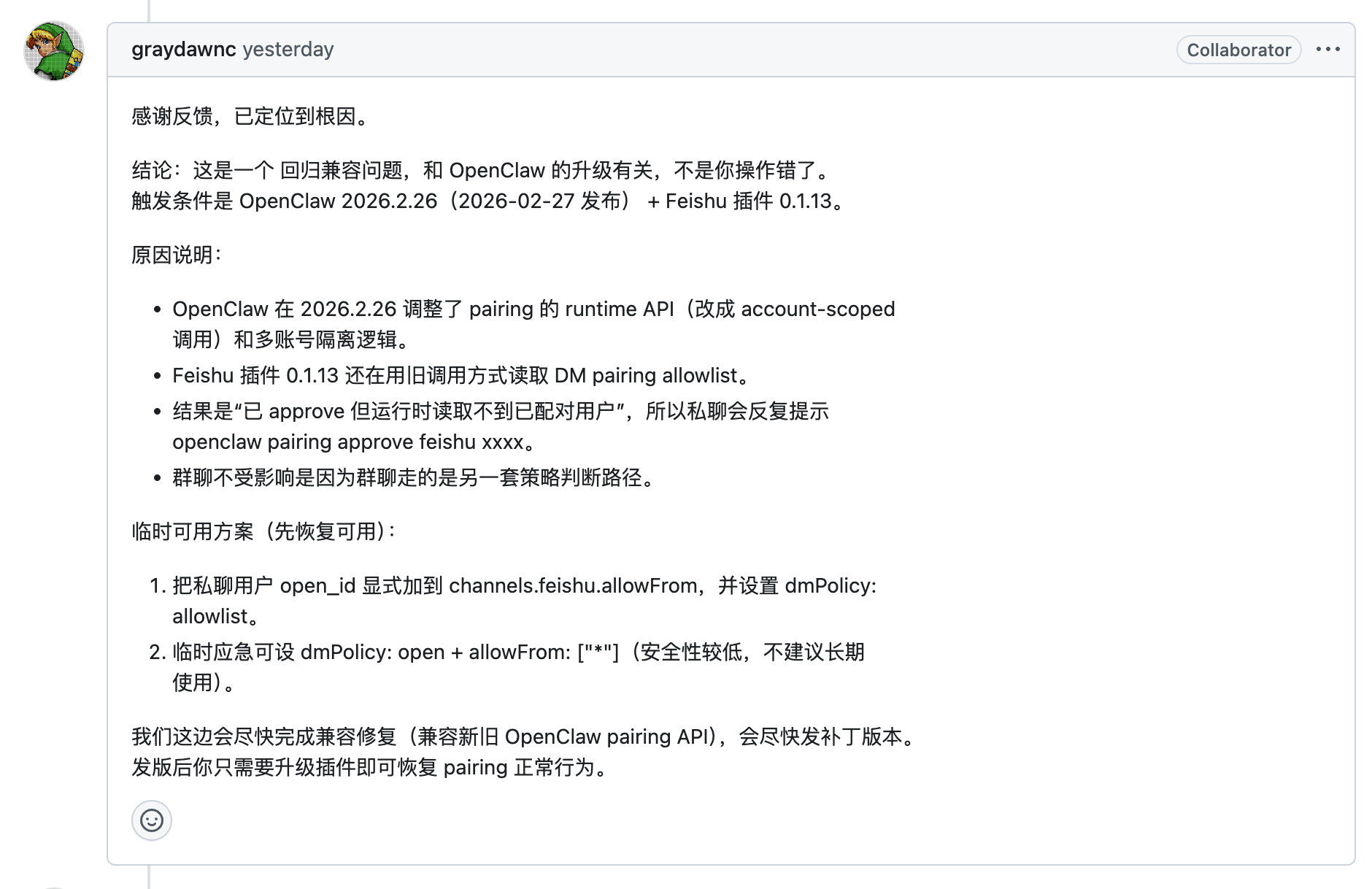
如果你真的遇到这个问题,可以把下面这段话直接发给 OpenClaw:
我出现了飞书私聊反复配对的问题,请把当前用户 open_id 加到 channels.feishu.allowFrom,并把 dmPolicy 临时改成 allowlist。为什么这篇先讲步骤,不先讲原理
因为飞书接入最容易出错的,不是概念不懂,而是顺序错了。
最常见的几种错法是:
- OpenClaw 侧还没配好,就先去开事件订阅
- Gateway 没启动,就去保存长连接
- 应用没发布,就开始在飞书里测消息
- 私聊配对还没批准,就以为机器人坏了
这篇故意先让你照着做,是为了先帮你拿到一个确定性结果:
飞书里已经能和 OpenClaw 聊起来。